gallery
ジャンル別カテゴリー
手っ取り早くタグ
4コマ org_TR Shapr3D SU TMNT TRPG WAKFU web再録 おしらせ お知らせ てがろぐ よそのこ アドカレ アニメ感想 イベント オフライン ゲーム感想 デジモンゴーストゲーム ファンアート プルコレ ロックマンX 幻影異聞録♯FE 感想 手帳 描き方メモ 文具 文房具 月報 漫画 自作キーボード

こんにちは。
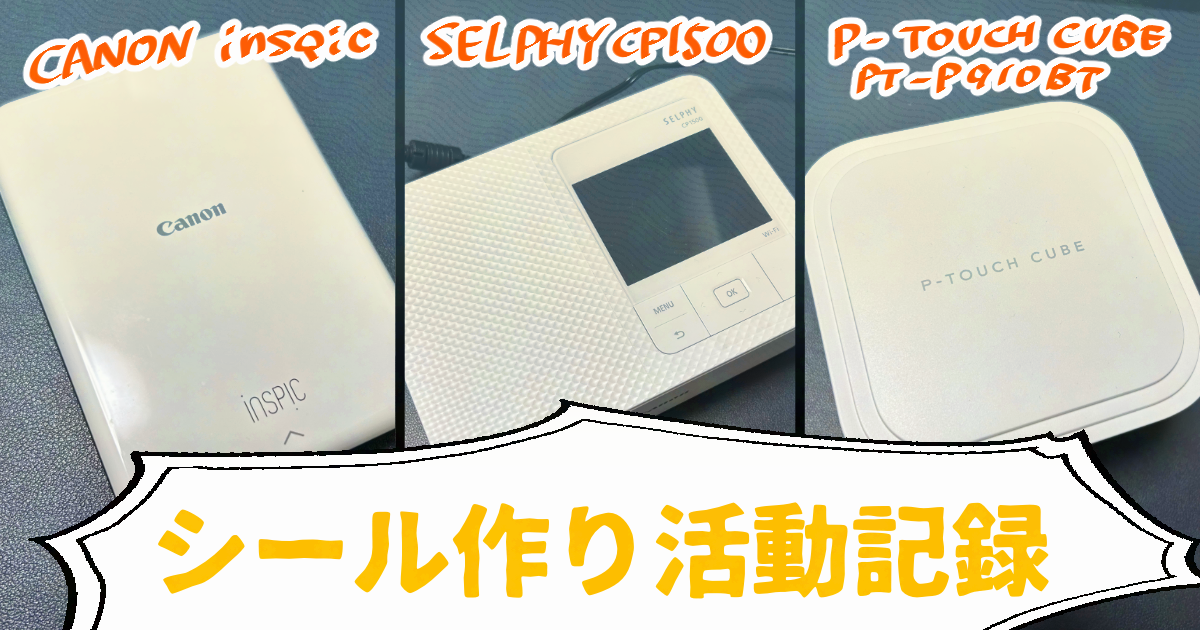
手帳にシールをどんどこ貼る民です。最近シール作りが個人的に熱いので、日々使っている物をまとめに来ました。
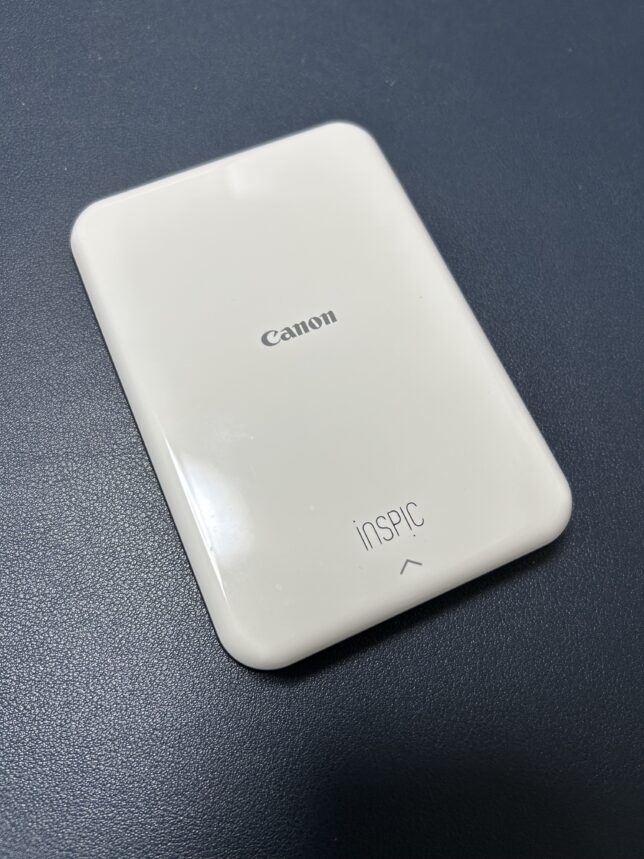
使ってる方も多いのではないでしょうか。手帳の友達、inspicさんです。
気軽にシール紙印刷をするならinspic一択です。軽い、安い(他製品と比較して)、小さいので手帳を開いて作業をするときに一緒に置きやすいです。最近画質が気になってきたので他製品にも手を出しました。
他製品と比較して軽くて安いのが魅力です。ただ本体価格だけでも良いプリンター買えちゃうので悩みどころ。直接感熱記録印刷を使用しており、使用可能シール紙はZINKペーパーという感熱紙の専用シートです。大きさと種類が選べない代わりにシール紙一枚あたりの単価は安め。60円台/枚だと思います。ロフトなどでも販売している用紙なので手に入りやすいのではないでしょうか。
パソコンからは繋げることはできず、スマホで使用するプリンターになります。
軽くて小さいということは馬力が少ないです。大きいバッテリーを積めない!電池切れが早いので、3枚以上印刷するなら充電しながら進めることになるかと。す〜ぐバッテリーオレンジになる!排熱も弱めなので、使い続けると本体が熱を持って休ませてと言ってきます。体感連続10枚くらいで休憩を欲しがる印象です。大量に印刷する人には向かないと思います。
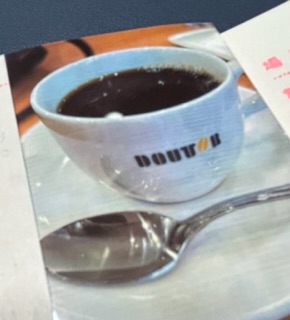
1年以上使用してみて、印刷に横線が入り気になる様になってきました。連続印刷9〜10枚目の写真はこんな感じになります。inspicの用紙は10枚で1パックが基本なのですが、このパックの中に青いスマートシートという画質を調整するためのシートが入っています。
10枚ごとにキャリブレーションを進める感じです。このシート使用直後の印刷は綺麗なのですが、枚数重ねると上記画像の様な横線が入ってくる。さらに印刷した後のシールも色褪せが早い印象があります。実際の色味よりも暗めに出ますが、スマホのアプリで調整することもできます。調整内容の保存ができないので都度手動になるのは正直めんどい。

一年部屋の中で放置した白臉キャラシール。肉眼で見ると色が褪せてるのと、印刷に線が入ってます。光が抜けて青が強くなってる様な…?なんで放置なんてしてるんですか。忘れてました(ごめん白臉)
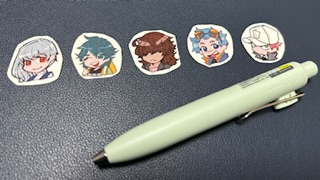
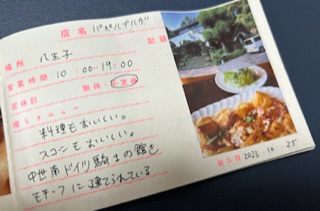
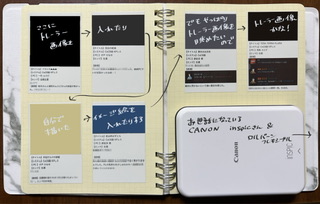
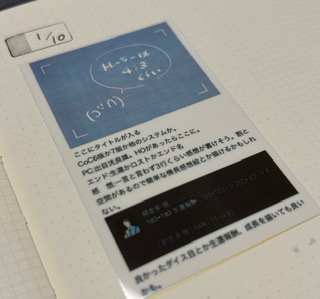
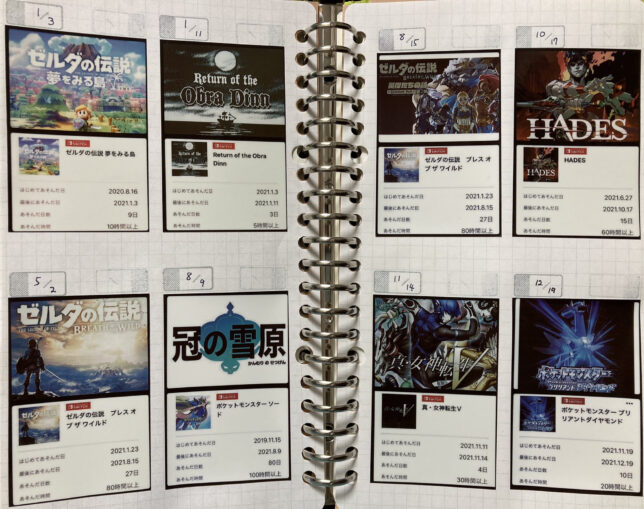
否定的なことをたくさん書いてしまったけど、inspicの良いところはとにかく手軽なところ。あれ印刷したい!と思ったらすぐに行動できます。スマホでしか使用できないのも逆手にとって、逆にスマホでしか見ない物を印刷するのに向いていると思います。旅行先の写真とか、ニンテンドーアプリのスクショとか。
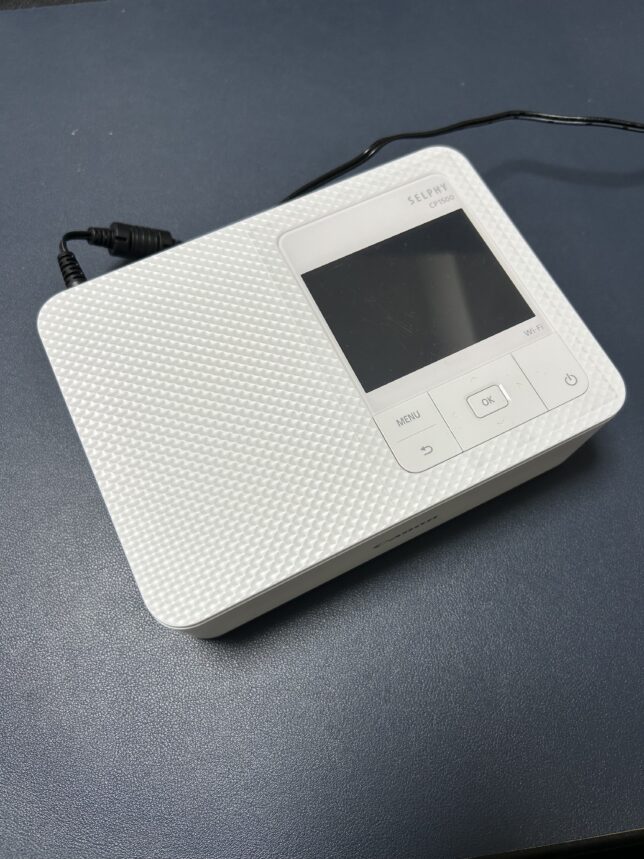
昨年我が家に加入しました。Wi-Fiでスマホ、カメラ、パソコンから画像を印刷できる多機能コンパクトプリンターです。用紙が豊富で印刷が綺麗!コート加工もできちゃう。
ポストカード印刷が可能です。シール紙もカード型、スクエア型、プチシールの3種あってカバーされてる印象です。昇華型熱転写方式での印刷なのでグラデーションにとても強い!オーバーコート処理を印刷に付与することができ、購入してまだ数ヶ月ですが劣化の気配がありません。ただ、inspicに比べてCP1500のラベルシールは単価が高いです。100円台/枚だと思う。inspicもですが、構造上継ぎ足して印刷するのはできない仕様なので、価格が高いと身構えたらあんまりおすすめできない。
用紙が豊富ならもうそうなるじゃん…。用紙カセットは外側に配置するのと、前面に給紙スペースが必要になるので思ったよりスペースを取ります。この用紙カセットが1種類ごとしか入れられないのと、用紙ごとにカラーインクシートがセットであり、こちらも一緒に取り替えないと印刷できません。これが結構めんどい。連続印刷はかなりの枚数できました。二桁超えても余裕だった…!
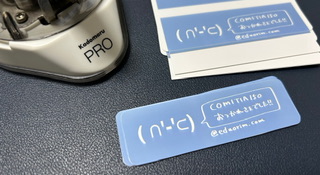
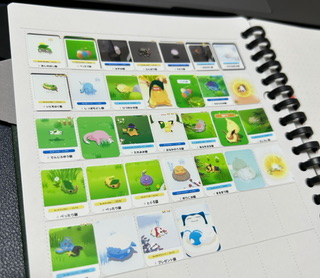
印刷が綺麗!これはとっても嬉しい。印刷スピードも早くて安定してますので、取り替えが面倒でもそれ以上のメリットがあり、あんまり気になりませんでした。ZINKペーパーと違ってインクの含まれないラベル紙なので厚みが薄く、手帳に貼った時に裏から字を書きやすいのも嬉しいポイント。
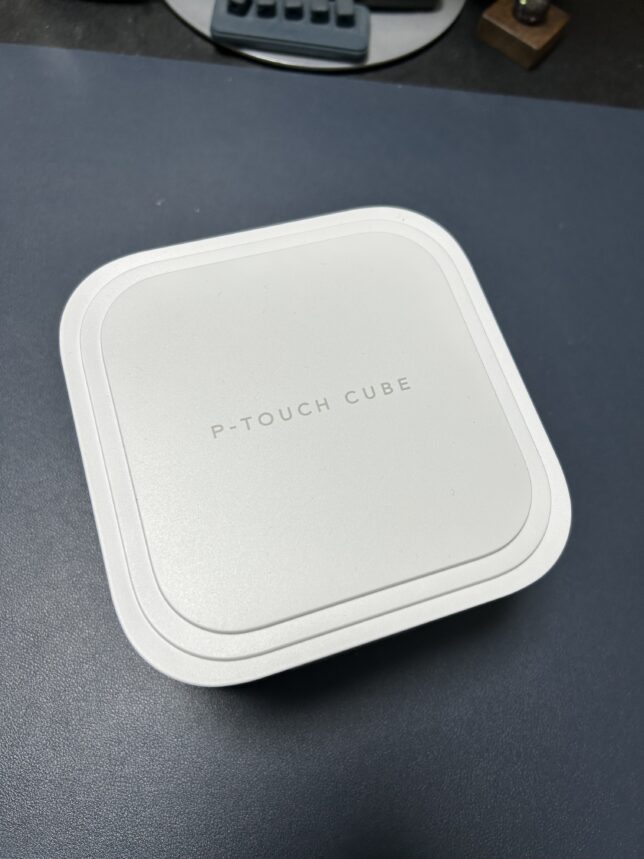
ニューフェイスP910BTさん!ラベルライターシールはラミネート部分の剛性の関係でブラザー商品を選んでます。いつもありがとうございますブラザーさん。今までPT-P300BTを使用していましたが、QRコードを印刷して貼りたくなり、思い切って購入しました。今時点でもう満足度が高い。
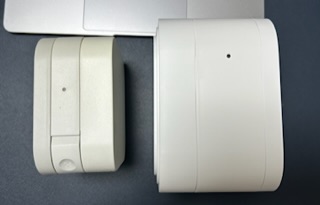
左はPT–P300BT、右はPT–P910BTで並べてみました。想像の3倍近くでかい。36mmテープを多用しないならP710BTに留めておいた方が良いくらいにはデカすぎます。笑っちゃった。
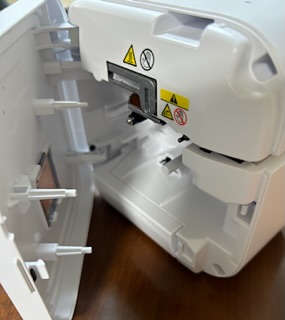
バッテリーとテープ格納箇所です。もはや部屋じゃんこんなの。PT-P300BTと比べて開く箇所が一つしかないのでそこは扱いやすく良くなったかなと思っています。
ハーフカット機能がかなり便利!P910BTが切っておいてくれるのでシールが貼りやすいです。ラベルシールって長く印刷してハサミで切るのが常で、ここからここまで〜と確認するのがいつも面倒だなあと思っていました。
QRコードもURLを紐付けてプリント可能で、印刷用アプリにはデザインテンプレートも豊富なのでアイデアさえあれば割と何でもできるイメージ。
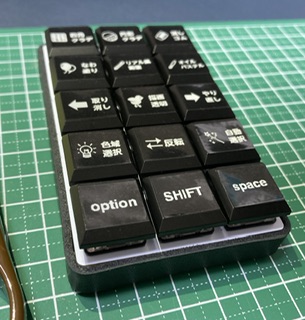
画像はイラスト制作用左手デバイスです。無刻印キートップを使用したので、ピータッチキューブ作成ラベルを貼り付けてわかりやすくしています。デフォルトでアイコンが大量に用意されており、そちらと組み合わせてすぐボタン用シールを作成することができました。360dpiまで印刷可能なので、自作ロゴやイラストを単色で印刷することもできます。この辺の使い方は思いつき次第なんだろうな〜。
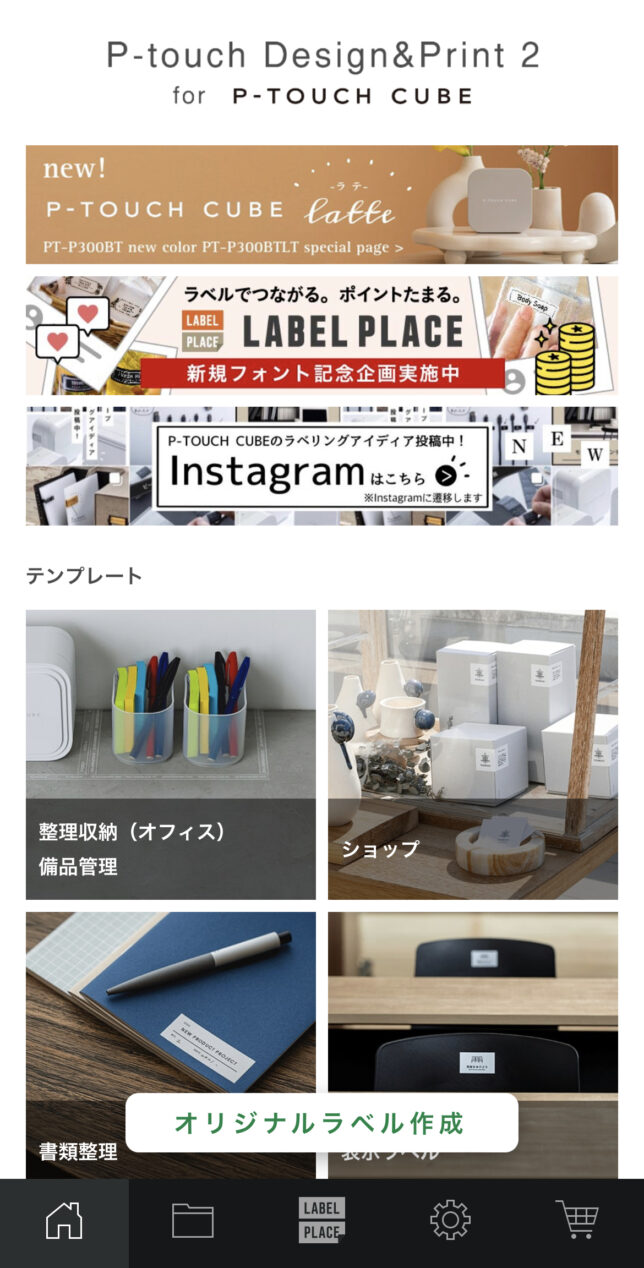
こちらはDesign&print2というピータッチキューブ専用アプリの画面です。テンプレート掲載数も多く、使いやすい印象を持ちました。QRコード印刷に関してはシェアラベルの項目内にまとまってるのでそこだけ注意。最初分からなくて探しちゃったよ!LABEL PLACEというユーザー同士で作ったテンプレートをシェアするサービスもあるのでデザインに困ったらこちらを見るのが良さそう。
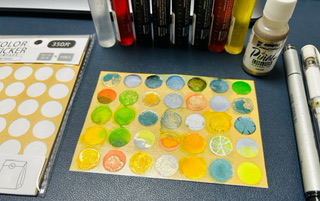
アナログ画材を使ってシールを作るという方法もあります。
こちらの投稿を参考に作ったりしてます。インクを垂らすだけで作れるので手軽で良いですよ〜。
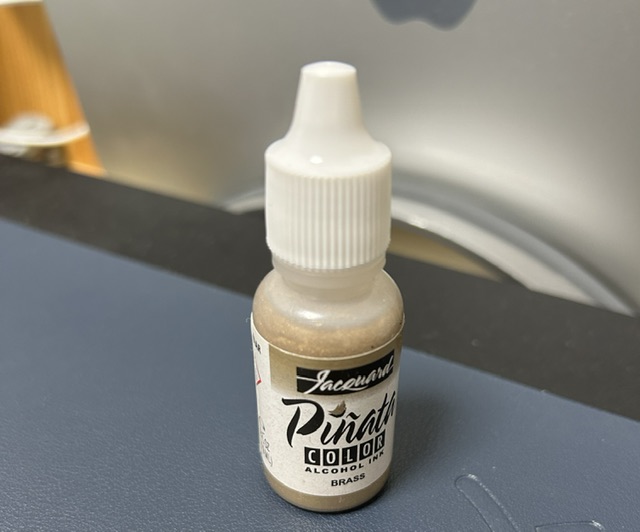
個人的にピニャータと組み合わせるとラメを増やせるのでおすすめ。
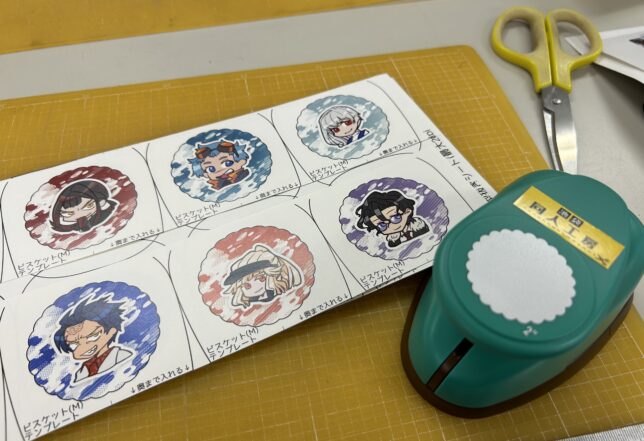
1番安上がりな方法。通常プリンターにA4サイズシール紙で印刷してクラフトパンチで切り取る。手間がかかることを除けば、これが1番綺麗で安上がりなシール作成方法なんですよね。ただクラフトパンチが特殊刃物なので、そうホイホイ家に置いておけないよなぁという……。池袋同人工房さんのシール紙は形も豊富で選べるのでみんな行こう。
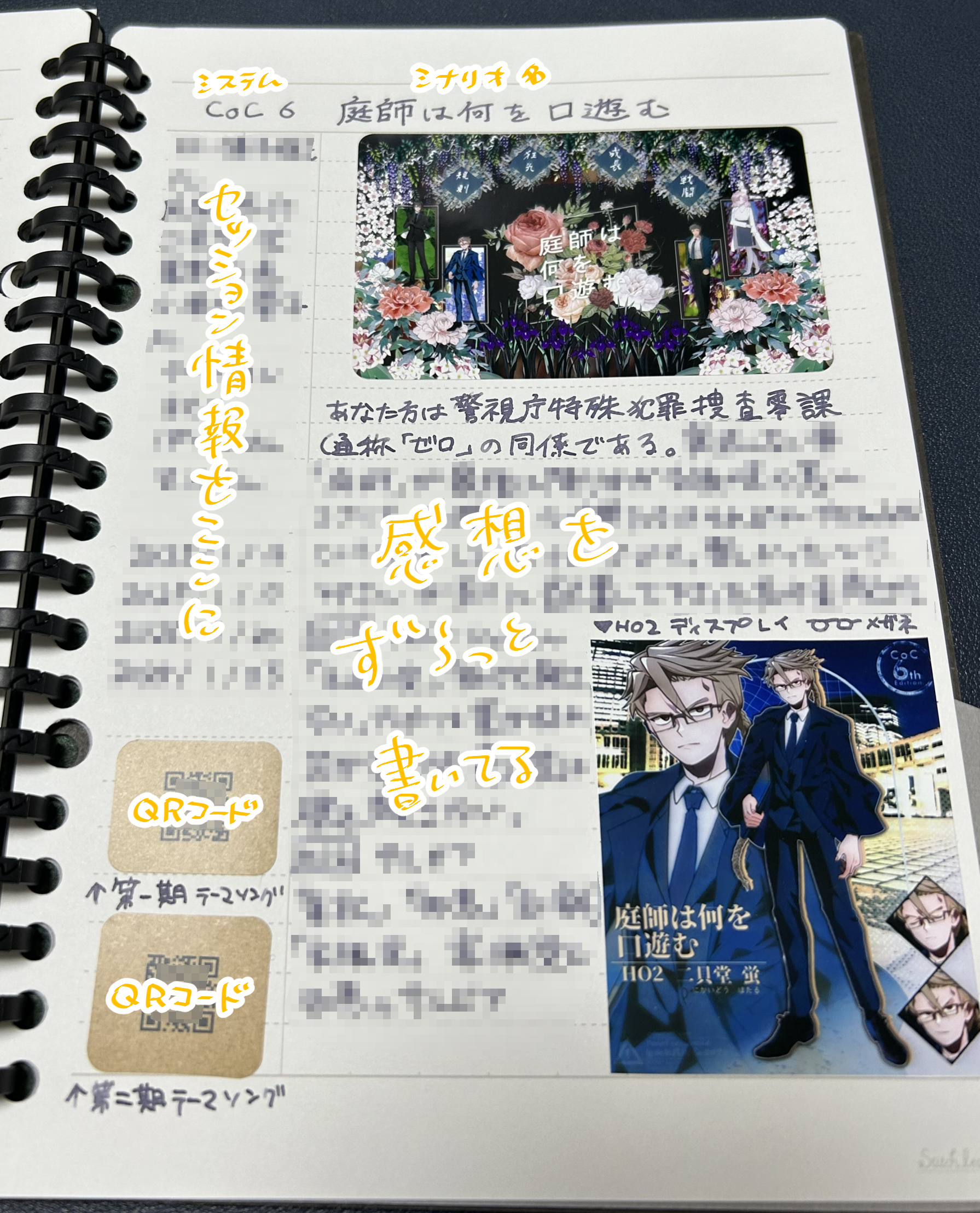
最後に今最も熱い手帳の書き方をお伝えさせてください。TRPGセッションの感想をこの様な形で残しています。QRコード貼りたかったんですよね〜!スマホでかざせば関連BGMと共に思い出を振り返られるという…。嬉しい〜。
ひとまずのシール作成報告でした。
現状報告のみですが、また隙見てこんなの作ったよ〜と報告できたら楽しいだろうなぁと思っています。